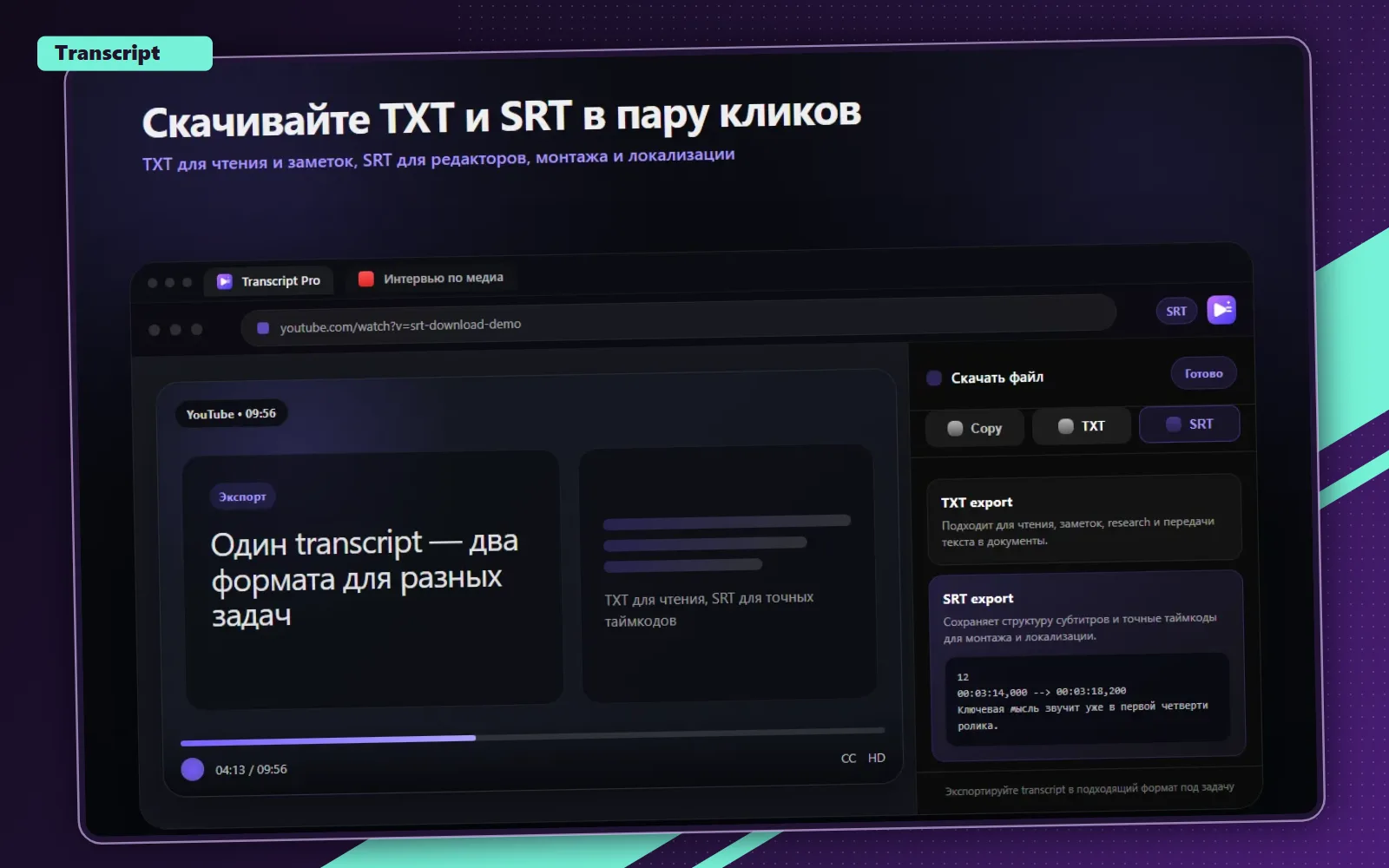
TXT и SRT
TXT остаётся бесплатным способом забрать текст видео, а SRT подходит для монтажа, дубляжа и редакторов.
Скрытая панель и отсутствующая дорожка — разные проблемы. Сначала выясните, что произошло, чтобы не устанавливать лишнее и не платить за распознавание там, где текст уже есть.
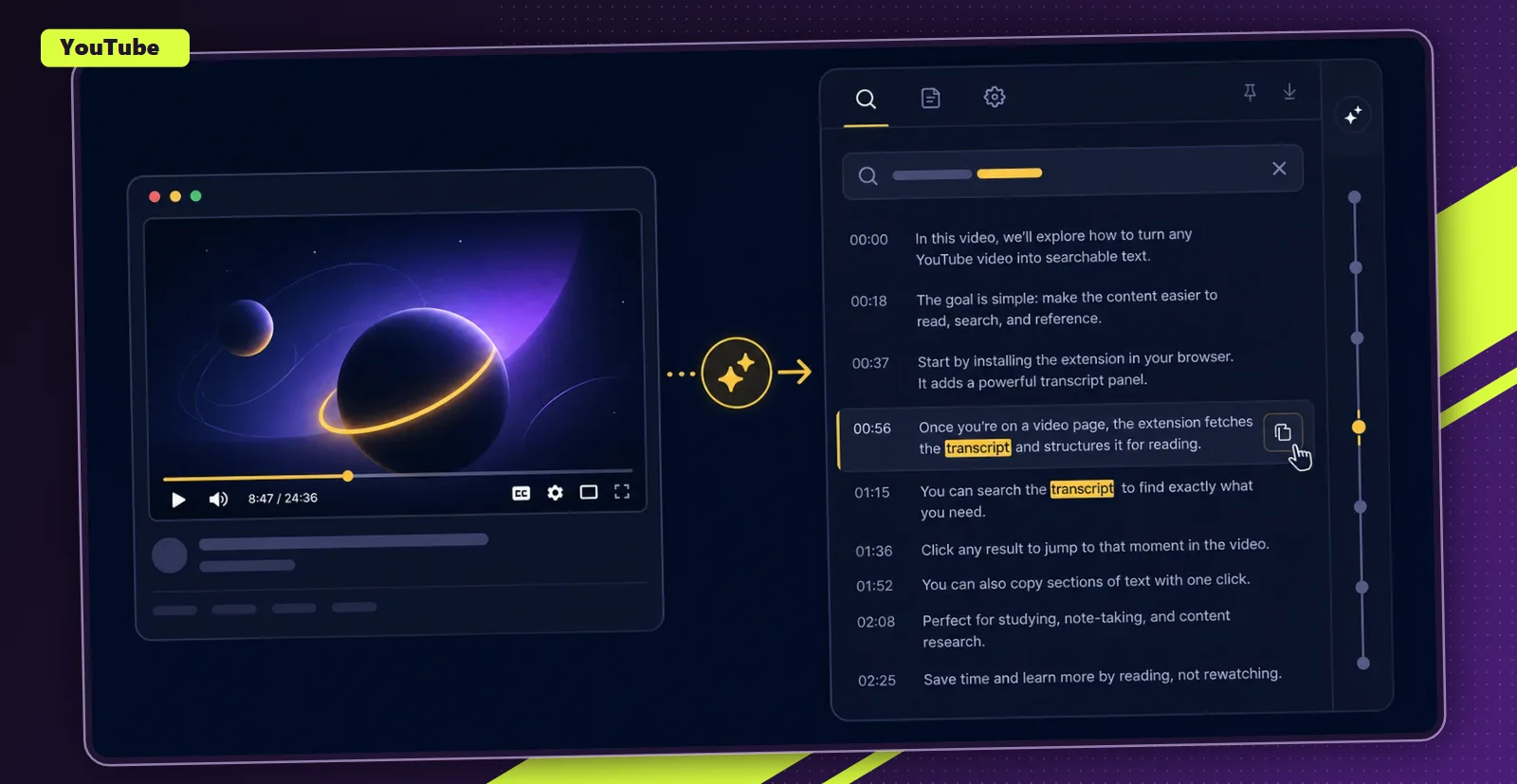
Скриншоты показывают чтение текста видео, таймкоды и быстрый переход к нужным моментам.
TXT остаётся бесплатным способом забрать текст видео, а SRT подходит для монтажа, дубляжа и редакторов.
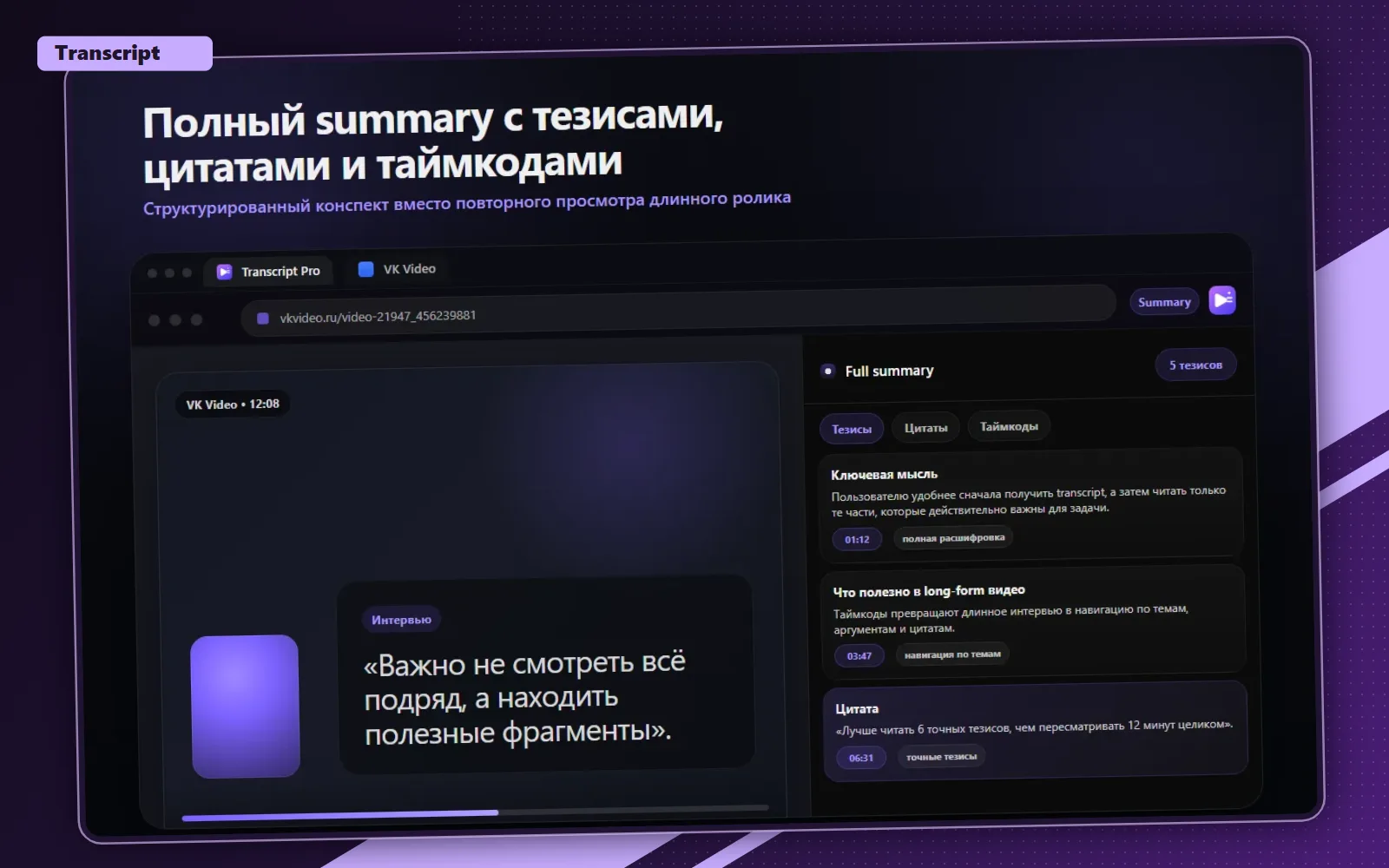
Полный пересказ собирает ключевые мысли, цифры и цитаты в структурированный формат вместо долгого просмотра.
Найдите CC и меню «Субтитры». Выберите доступный язык и посмотрите короткий фрагмент. Если реплики появляются, в этой сессии есть дорожка. Надписи, нарисованные внутри кадра, дорожкой субтитров не считаются.
В справке YouTube кнопка «Показать текст видео» находится в описании. Откройте панель у видео с субтитрами и нажмите реплику для перехода к её моменту. Расположение и названия элементов могут отличаться на телефоне и компьютере.
Один раз обновите страницу и сравните с другим роликом, где CC точно работает. Если не открывается один ролик — проблема может быть в его дорожке. Если несколько — сравните с новой сессией браузера. Это проверка гипотезы, а не гарантированное исправление.
| Что видно | Что это означает | Следующий шаг |
|---|---|---|
| CC работает, но текстовая панель не открывается | Субтитры есть, но представление текста недоступно | Попробуйте Текст видео в Chrome на компьютере и проверьте первые реплики |
| В меню нет доступного языка | В этой сессии нет доступной дорожки | Скачиватель не создаст её вместо распознавания речи |
| Надписи нарисованы внутри видео | Это часть изображения, а не отдельные субтитры | При наличии разрешённого файла можно распознать его звук |
| Сам ролик закрыт или ограничен | Ограничен доступ к исходному видео | Используйте доступ, предоставленный автором; не обходите ограничения |
Откройте видео в Chrome на компьютере и запустите Текст видео. Дождитесь текста, сравните начало с речью и нажмите таймкод. После проверки можно перейти к инструкции по скачиванию TXT и SRT. Доступность экспорта зависит от действующего тарифа и режима продукта.
Если включено несколько копий Текст видео, для диагностики оставьте одну. Обновление расширения не создаёт субтитры у любого ролика: отсутствие дорожки и ошибка её извлечения — разные случаи. Для проверки наличия CC не требуется многократно запускать платную обработку.
У свежей загрузки автоматические субтитры могут появиться не сразу. YouTube также перечисляет условия качества звука и распознавания, из-за которых их может не быть. По отсутствующей кнопке нельзя точно установить причину для конкретного видео.
Если запись принадлежит вам или у вас есть разрешение на обработку файла, загрузите её в сервис транскрибации. Это распознавание речи, а не скачивание готовой дорожки. Перед полной обработкой проверьте бесплатный фрагмент и показанные условия. Текст видео не предлагает обход доступа к закрытому ролику и не превращает нарисованные в кадре надписи в дорожку субтитров.
Откройте расширение у ролика в Chrome на компьютере. Проверьте реплики перед скачиванием: для недоступной исходной дорожки результат не гарантируется.
Открыть Текст видео в Chrome Web Store